Работа с API в Postman
Postman — это бесплатная программа для работы с API. В ней можно отправлять запросы к методам Точка Банка и смотреть ответы, не написав ни строчки кода. Это удобный способ познакомиться с API, проверить нужный метод и понять, какие данные он возвращает, прежде чем встраивать его в свой сервис.
Чтобы не собирать запросы вручную, мы подготовили готовую коллекцию — в ней уже настроены все методы API и авторизация. Вам останется подставить свои данные и выполнять запросы.
Что понадобится
Для работы нужны сама программа и наши файлы.
Установите Postman версии не ниже 2.1 на свой компьютер.
Скачайте коллекцию и файл окружения. Коллекция нужна всегда, а окружений два — выберите то, где собираетесь работать:
- Коллекция запросов — все методы API, собранные и готовые к вызову
- Настройка окружения — переменные для боевого слоя, где проходят реальные операции
- Настройка окружения для песочницы — переменные для Песочницы, где можно потренироваться на тестовых данных
Начните с песочницы. На тестовых данных вы освоите запросы, ничем не рискуя, а потом переключитесь на боевое окружение — для этого достаточно выбрать другое окружение в правом верхнем углу Postman. Подробнее про песочницу и как с ней работать вы можете узнать в соответсвующем разделе.
Как импортировать коллекцию
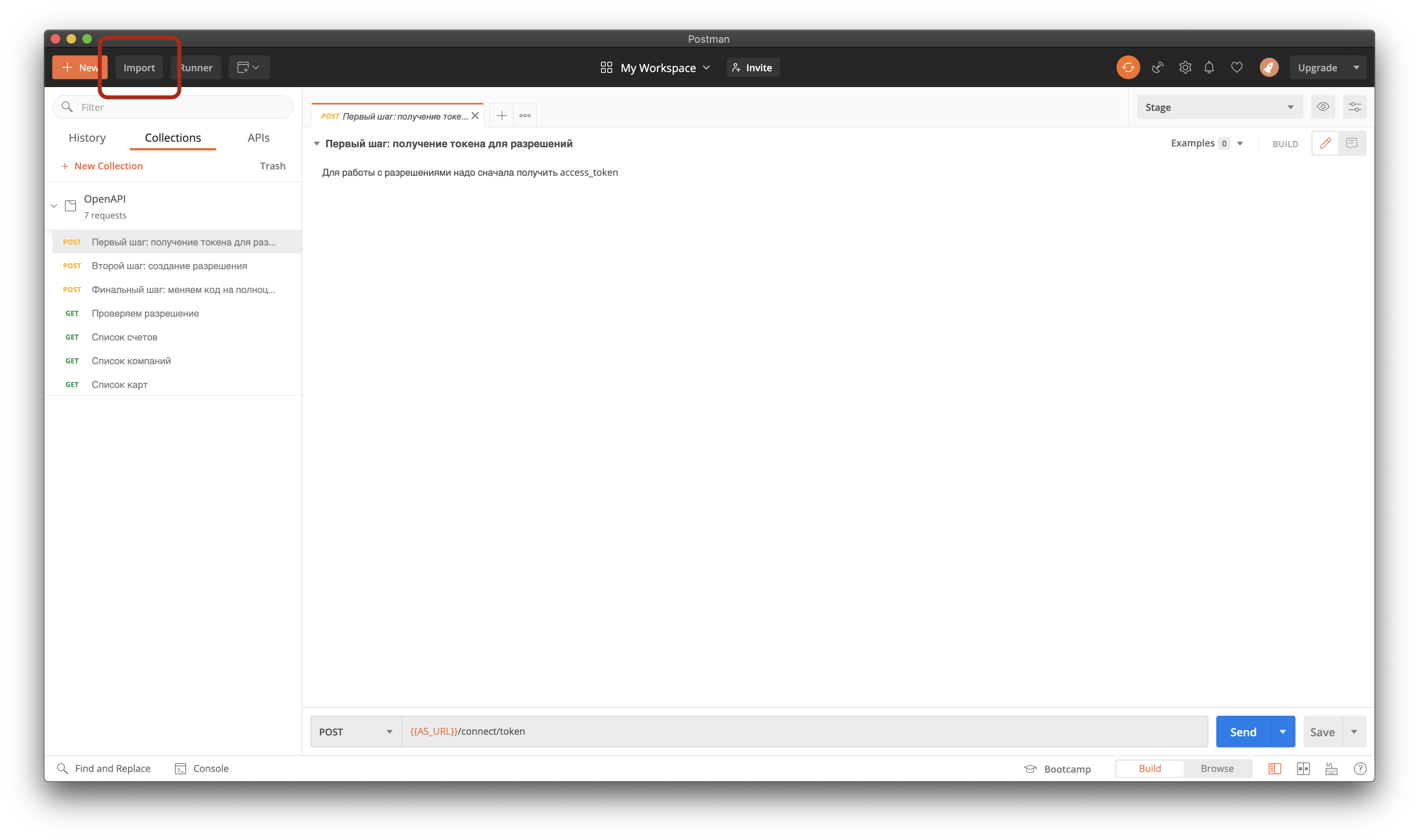
Нажмите кнопку «Import» вверху рабочей области.

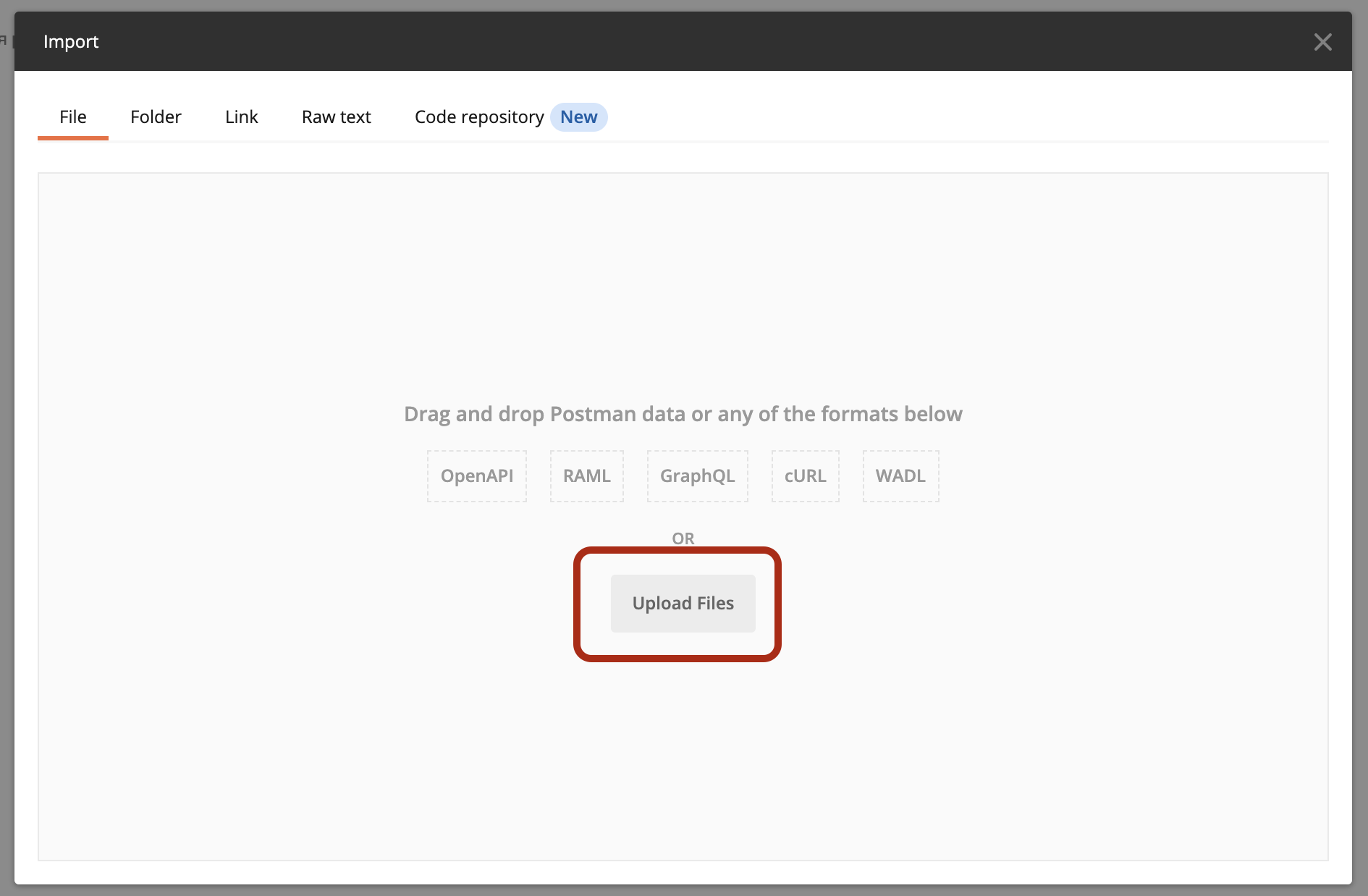
Откроется окно импорта. Загрузить файлы можно двумя способами:
- перетащите скачанные файлы коллекции и окружения в окно или нажмите «files» и выберите их вручную
- либо вставьте в поле ссылку на файл

После импорта в левой части Postman появится коллекция со всеми методами, а в правом верхнем углу можно будет выбрать загруженное окружение.
Как настроить окружение
Окружение хранит переменные, которые коллекция сама подставляет в запросы, — адрес API, ваши данные для авторизации и полученные токены. Так вам не нужно вписывать их в каждый запрос вручную.
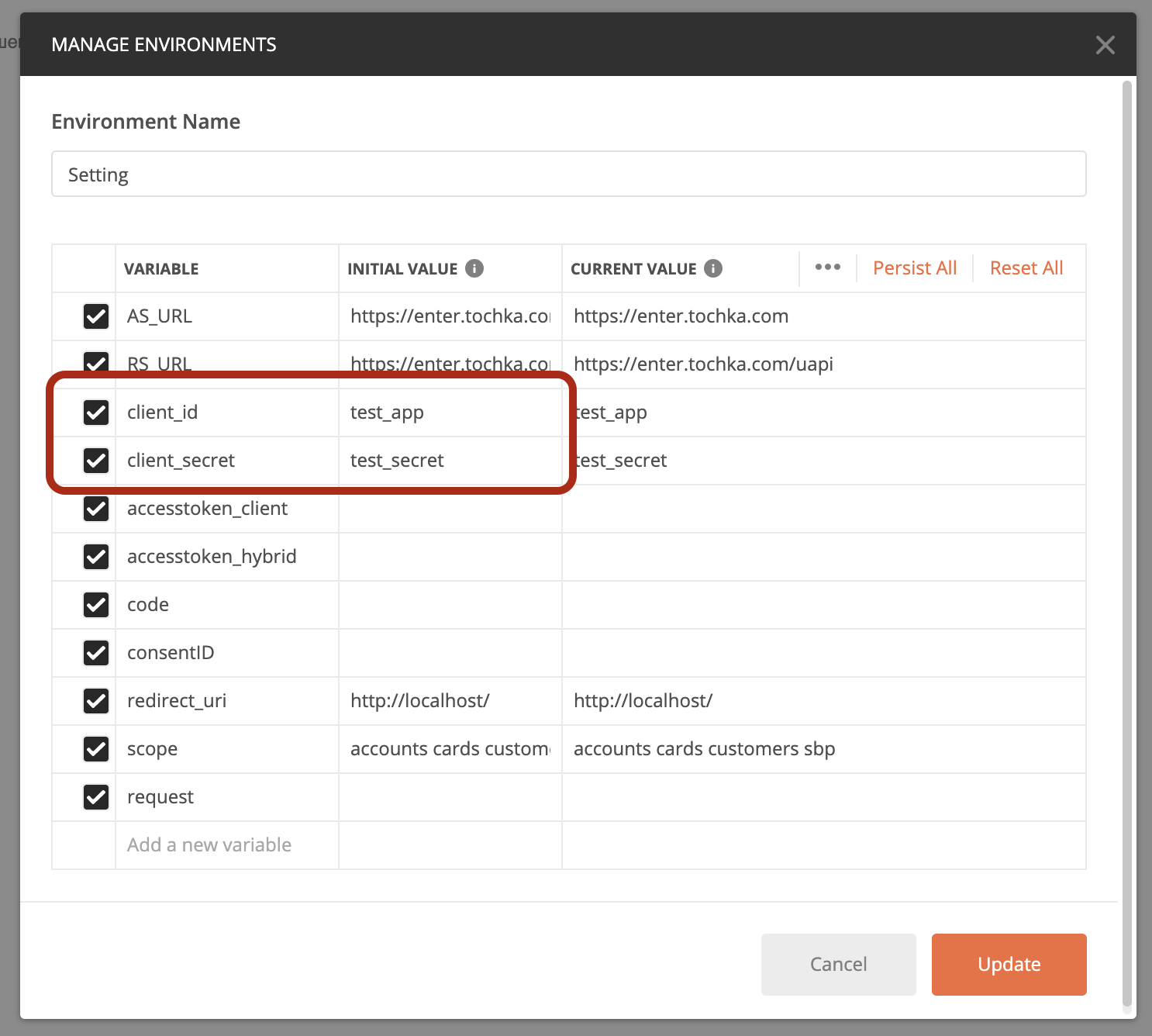
Для авторизации по OAuth 2.0 заполните client_id, client_secret и state своего приложения. Достаточно указать значения в столбце CURRENT VALUE. client_id и client_secret вы получаете при регистрации приложения в интернет-банке, подробнее в разделе Авторизация по OAuth 2.0. state — это любая произвольная строка, она защищает авторизацию от подмены ответа.

Остальные переменные заполнять не нужно. Адреса API (AS_URL, RS_URL) уже прописаны, а токены и служебные значения — accesstoken_hybrid, code, consentID — коллекция подставит сама по ходу авторизации. Не пугайтесь, что сейчас они пустые.
После загрузки окружение нужно подключить — выберите его в списке в правом верхнем углу Postman или нажмите на галочку рядом с названием окружения. Если этого не сделать, переменные не подставятся в запросы и вы получите ошибку.
Как пройти авторизацию
Перед вызовом методов нужно авторизоваться и получить токен. В коллекции есть оба способа авторизации — выберите подходящий.
По JWT-токену
Самый быстрый путь, если интеграция нужна только вашей компании. Сгенерируйте JWT-ключ в интернет-банке по инструкции из раздела Авторизация по JWT-токену, вставьте токен в переменную окружения accesstoken_hybrid — и можно сразу выполнять запросы к методам.
По OAuth 2.0
Этот способ нужен, если вы делаете сервис для других компаний и обращаетесь к API от их имени. Авторизация проходит в три запроса из коллекции.
- Получите служебный токен. Выполните первый POST-запрос — в ответ придёт токен для работы с разрешениями. Он нужен только для следующего шага, для вызова методов API он не подойдёт.
- Создайте список разрешений. Выполните запрос создания разрешения. В ответ придёт
consent_id. Его нужно передать в ссылке для подтверждения и перенаправить по этой ссылке клиента. - Обменяйте код на рабочий токен. Клиент подтверждает разрешения в браузере и возвращается на
redirect_uriвашего приложения. Вы получаетеcode, который меняется на рабочий токенAccess Token Hybrid. С ним и выполняются запросы к API.
Ссылку для подтверждения не нужно собирать вручную. Выполните запрос, откройте в Postman консоль в левом нижнем углу и скопируйте оттуда готовую ссылку в браузер.
Как выполнять запросы
После авторизации токен подставляется в переменную окружения, и коллекция сама передаёт его в каждый запрос. Дальше можно вызывать любой метод: откройте нужный запрос в коллекции, при необходимости заполните параметры и нажмите «Send». Ответ появится в нижней части окна.
Если запрос вернул ошибку авторизации, проверьте, что вверху справа выбрано нужное окружение и что токен не истёк. Разбор частых ошибок есть в разделе Вопросы и ошибки.
Как перенести запрос в свой код
Postman умеет показывать готовый код запроса — его можно скопировать и вставить в свой сервис, не собирая с нуля.
Откройте нужный запрос и нажмите на значок </> на правой панели. Postman покажет пример этого запроса на разных языках программирования — выберите нужный язык и скопируйте код.

Так удобно начинать интеграцию: собрали и проверили запрос в Postman, скопировали готовый код на своём языке и перенесли в проект.